
다크 모드
MCP 상세와 테스트
MCP 상세 화면에서는 서버 설정을 수정하고, 서버가 제공하는 도구를 실제 입력값으로 호출해 볼 수 있습니다. 채팅이나 워크플로우에 연결하기 전에 반드시 테스트하는 것을 권장합니다.
화면 예시
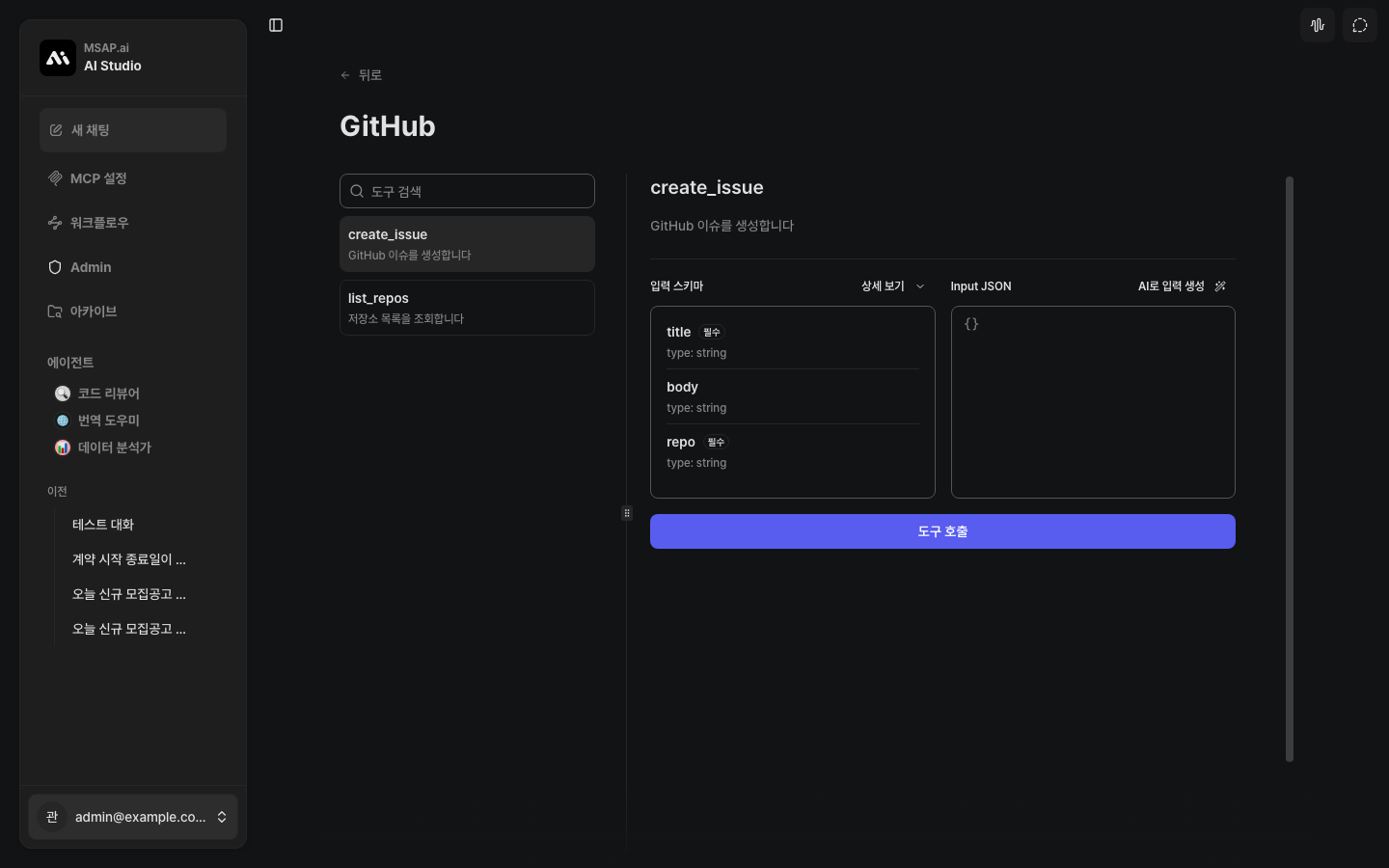
도구 테스트 화면에서는 도구 목록, 입력 스키마, Input JSON, 도구 호출 결과를 함께 확인할 수 있습니다.
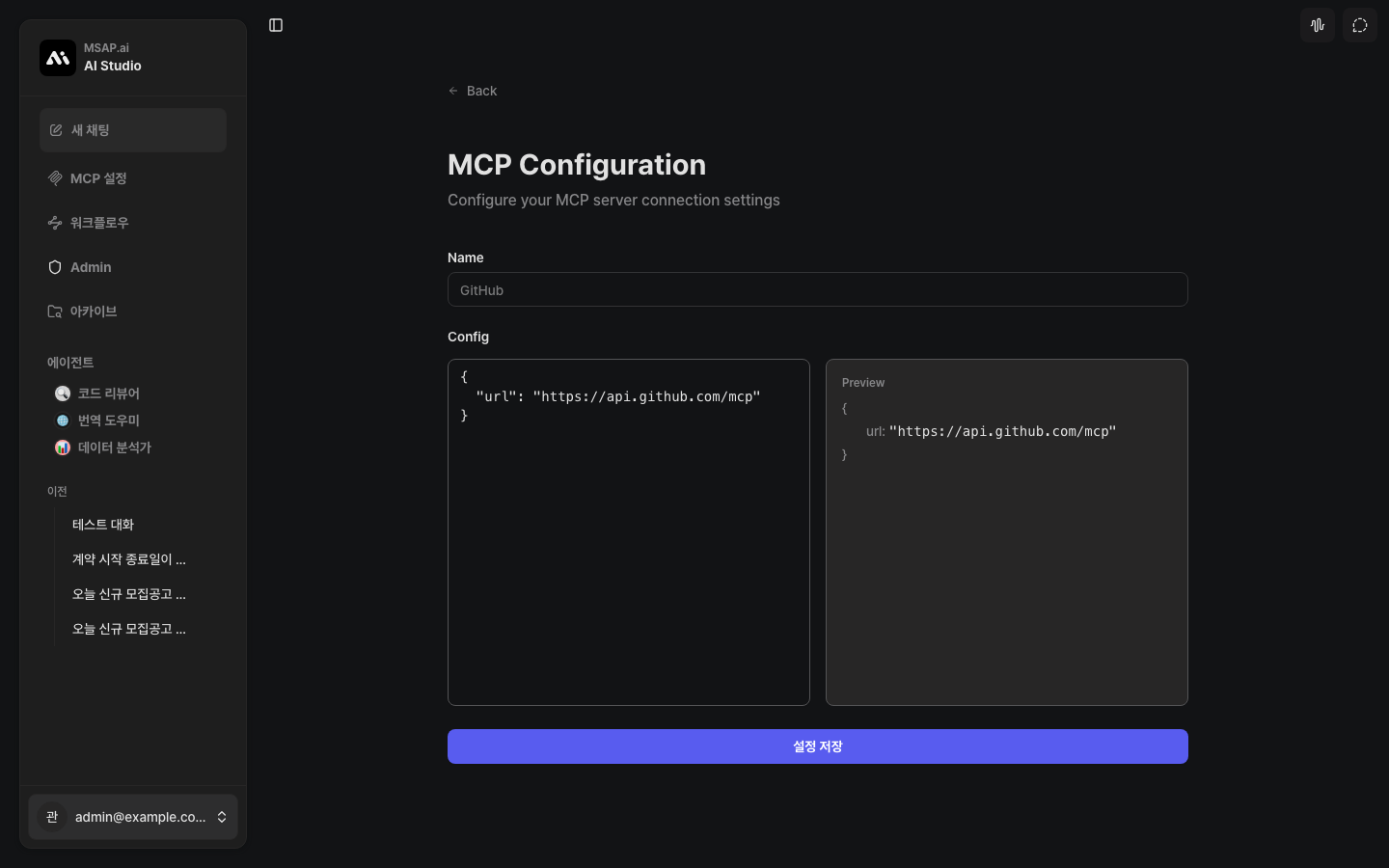
설정 수정 화면에서는 서버 이름과 연결 설정을 변경하고, 저장 전 설정 미리보기를 확인할 수 있습니다.
상세 화면에서 할 수 있는 일
| 기능 | 설명 |
|---|---|
| 설정 확인 | 서버 이름, 연결 URL, 헤더, 인증 정보를 확인합니다. |
| 설정 수정 | 연결 정보나 사용자 지정 지침을 변경합니다. |
| 도구 목록 확인 | 서버가 제공하는 도구와 설명을 확인합니다. |
| 입력 스키마 확인 | 도구 호출에 필요한 JSON 구조와 필수 필드를 확인합니다. |
| 도구 테스트 | 입력 JSON을 넣고 실제 호출 결과를 확인합니다. |
| OAuth 인증 | 인증이 필요한 서버의 권한 승인을 진행합니다. |
설정 수정
MCP 서버 수정 화면에서는 기존 서버의 연결 설정을 변경할 수 있습니다.
| 항목 | 설명 |
|---|---|
| 서버 이름 | Studio에서 표시되는 이름입니다. 채팅과 도구 선택 화면에서 식별자로 사용됩니다. |
| 연결 설정 | 서버 URL, 실행 방식, 헤더, 환경 변수 등 연결에 필요한 설정입니다. |
| 사용자 지정 지침 | 해당 서버의 도구를 사용할 때 시스템 프롬프트에 함께 반영되는 지침입니다. |
주의
운영 중인 MCP 서버 설정을 변경하면 해당 서버를 사용하는 에이전트와 워크플로우에도 영향을 줄 수 있습니다. 수정 후에는 대표 도구를 다시 테스트하세요.
도구 테스트 절차
- MCP 서버 상세 화면에서 테스트할 도구를 선택합니다.
- 도구 설명과 입력 스키마를 확인합니다.
- 입력 JSON을 작성합니다.
- 필요하면 AI로 입력 생성을 사용해 예시 JSON을 만듭니다.
- 도구 호출을 실행합니다.
- 결과 JSON과 오류 메시지를 확인합니다.
입력 JSON 작성 예시
json
{
  "repository": "example/repo",
  "title": "로그인 오류 확인",
  "body": "사용자가 로그인 후 리다이렉트되지 않는 문제를 확인합니다."
}
테스트 결과 해석
| 결과 | 의미 | 다음 조치 |
|---|---|---|
| 성공 | 도구가 정상 호출되었습니다. | 채팅, 에이전트, 워크플로우에서 사용할 수 있습니다. |
| 입력 스키마 오류 | 필수 필드가 없거나 타입이 맞지 않습니다. | 입력 스키마를 보고 JSON을 수정합니다. |
| 인증 오류 | OAuth, API 키, 토큰이 없거나 만료되었습니다. | 인증을 다시 진행하거나 설정을 갱신합니다. |
| 서버 오류 | MCP 서버 내부 또는 외부 API에서 오류가 발생했습니다. | 서버 로그와 외부 시스템 상태를 확인합니다. |
| 빈 결과 | 호출은 성공했지만 조건에 맞는 데이터가 없습니다. | 입력 조건을 완화하거나 테스트 데이터를 확인합니다. |
채팅 연결 전 확인 사항
| 항목 | 확인 내용 |
|---|---|
| 도구 설명 | AI가 언제 사용할지 이해할 만큼 구체적인가요? |
| 필수 입력 | 채팅 맥락에서 AI가 채울 수 있는 값인가요? |
| 위험 작업 | 쓰기/수정/삭제 작업이면 사용자 승인 절차가 필요한가요? |
| 오류 메시지 | 실패했을 때 사용자가 이해할 수 있는 메시지가 반환되나요? |
| 사용자 지정 지침 | 조직 정책이나 입력 규칙이 반영되어 있나요? |