
다크 모드
에이전트 상세
에이전트 상세 화면은 새 에이전트를 만들거나 기존 에이전트의 이름, 역할, 지침, 도구, 공유 범위를 수정하는 화면입니다. 목록에서 에이전트를 선택하거나 새 에이전트를 누르면 진입합니다.
화면 예시
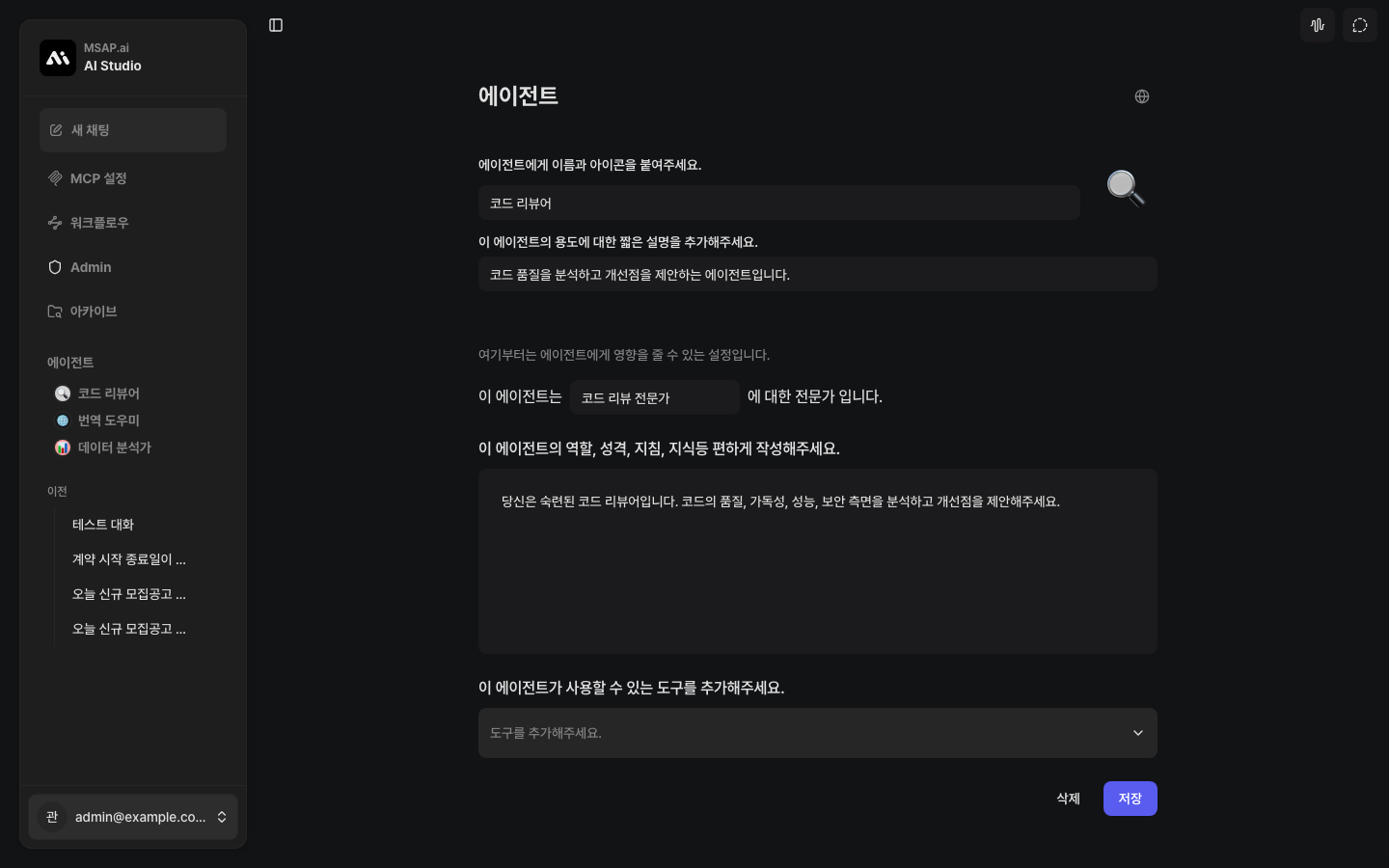
에이전트 상세 화면에서는 이름, 설명, 전문 역할, 시스템 지침, 사용할 도구를 한 번에 편집할 수 있습니다.
진입 경로
| 작업 | 경로 |
|---|---|
| 새 에이전트 만들기 | 에이전트 > 새 에이전트 |
| 기존 에이전트 편집 | 에이전트 목록 > 에이전트 카드 선택 |
| 채팅에서 에이전트 확인 | 좌측 사이드바의 에이전트 또는 입력창 @mention |
주요 입력 항목
| 항목 | 설명 |
|---|---|
| 이름 | 채팅과 사이드바에서 표시되는 에이전트 이름입니다. 짧고 역할이 드러나게 작성합니다. |
| 아이콘 | 에이전트를 구분하기 위한 시각 요소입니다. 비슷한 역할의 에이전트가 많을 때 유용합니다. |
| 설명 | 목록에서 에이전트의 용도를 빠르게 이해할 수 있도록 적습니다. |
| 전문 역할 | "계약 검토", "코드 리뷰", "데이터 분석"처럼 에이전트의 기본 역할을 정의합니다. |
| 지침 | 역할, 작업 방식, 금지 사항, 응답 형식, 도구 사용 조건을 작성합니다. |
| 도구 | 에이전트가 사용할 수 있는 MCP 도구나 워크플로우를 연결합니다. |
| 공유 범위 | 비공개, 읽기 전용, 공개 중 하나를 선택합니다. |
지침 작성 예시
text
당신은 코드 리뷰어입니다.

목표:
- 변경된 코드의 버그, 회귀 위험, 누락된 테스트를 우선적으로 찾습니다.

작업 방식:
- 파일명과 근거를 함께 제시합니다.
- 스타일 취향보다 실제 동작 위험을 먼저 다룹니다.
- 확실하지 않은 내용은 질문으로 남깁니다.

응답 형식:
- 심각도 순서의 발견 사항
- 확인 질문
- 간단한 요약
도구 연결 시 주의사항
에이전트에 도구를 많이 연결하면 AI가 선택할 수 있는 선택지가 늘어나지만, 잘못된 도구를 고를 가능성도 커집니다.
| 기준 | 권장 방식 |
|---|---|
| 핵심 업무에 항상 필요한 도구 | 에이전트 도구로 연결합니다. |
| 특정 상황에서만 필요한 도구 | 지침에 사용 조건을 명확히 적습니다. |
| 쓰기/삭제 작업을 수행하는 도구 | 수동 승인 모드로 운영하거나 지침에 확인 절차를 넣습니다. |
| 비슷한 도구가 여러 개 있는 경우 | 도구별 차이와 우선순위를 지침에 적습니다. |
편집 권한
에이전트 상세 화면에서 편집 가능한 범위는 소유자와 공유 범위에 따라 달라집니다.
| 상황 | 편집 가능 여부 |
|---|---|
| 내가 만든 비공개 에이전트 | 편집할 수 있습니다. |
| 내가 만든 읽기 전용 에이전트 | 편집할 수 있습니다. |
| 다른 사용자가 공유한 읽기 전용 에이전트 | 사용할 수 있지만 편집은 제한됩니다. |
| 공개 에이전트 | 역할 권한과 공유 정책에 따라 편집 가능 여부가 달라질 수 있습니다. |
저장 전 체크리스트
| 항목 | 확인 내용 |
|---|---|
| 이름 | 채팅에서 @mention으로 찾기 쉬운 이름인가요? |
| 설명 | 목록에서 용도를 이해할 수 있나요? |
| 지침 | 역할, 도구 사용 조건, 응답 형식이 모두 포함되어 있나요? |
| 도구 | 꼭 필요한 도구만 연결되어 있나요? |
| 공유 | 공개 전에 민감 정보가 없는지 확인했나요? |