
다크 모드
공유와 환경설정
채팅 공유와 환경설정은 대화 결과를 다른 사람에게 전달하거나, AI가 사용자의 선호를 반영해 응답하도록 돕는 기능입니다.
답변 복사 및 내보내기
어시스턴트 답변 아래의 작업 버튼에서 답변을 다른 형식으로 가져갈 수 있습니다.
| 작업 | 결과 |
|---|---|
| 복사 | 답변의 Markdown 원문을 클립보드에 복사합니다. |
| PDF로 저장 | 화면에 렌더링된 답변을 A4 크기의 여러 페이지로 나누어 저장합니다. |
| 이미지로 저장 | 화면에 렌더링된 답변 전체를 하나의 PNG 이미지로 저장합니다. |
PDF와 PNG 내보내기는 제목, 목록, 표, 코드 블록 등 화면에 표시된 서식을 유지합니다. 원격 이미지가 만료되었거나 브라우저에서 불러올 수 없는 경우에는 해당 이미지가 결과에서 빠질 수 있습니다.
채팅 공유
채팅 스레드는 공개 링크로 공유할 수 있습니다.
- 공유할 채팅에서 공유 메뉴를 엽니다.
- 링크 만료 기간을 선택합니다.
- 링크 만들기를 선택합니다.
- 생성된 링크를 복사해 전달합니다.
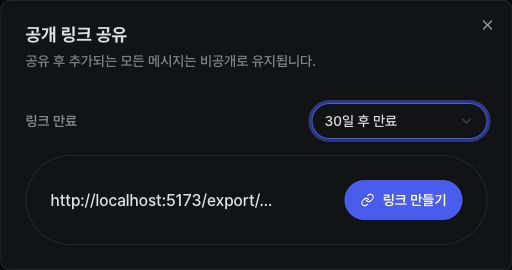
공유 링크는 링크를 아는 사람이 채팅 내용을 볼 수 있는 공개 URL입니다. 공유 시점의 메시지가 스냅샷으로 저장되며, 공유 후 새로 추가되는 메시지는 기존 공유 링크에 자동으로 포함되지 않습니다.
| 항목 | 설명 |
|---|---|
| 기본 만료 | 별도로 변경하지 않으면 공유 링크는 30일 후 만료됩니다. |
| 만료 옵션 | 7일, 30일, 90일, 만료 없음 중에서 선택할 수 있습니다. |
| 공개 범위 | 링크를 가진 사용자는 로그인 없이 공유된 채팅 본문을 볼 수 있습니다. |
| 댓글 | 댓글 조회와 작성은 로그인한 사용자에게 제공됩니다. |
| 갱신 | 최신 메시지를 포함하려면 새 공유 링크를 만들어 다시 전달해야 합니다. |
만료된 링크는 더 이상 공유 본문을 볼 수 없고 댓글도 조회하거나 작성할 수 없습니다. 필요한 경우 원본 채팅에서 새 공유 링크를 생성하세요.
주의
공유 링크를 만들기 전에 대화에 개인정보, 토큰, 내부 전용 정보가 포함되어 있지 않은지 확인하세요. 민감 정보가 포함될 가능성이 있으면 짧은 만료 기간을 선택하고, 만료 없음은 제한적으로 사용하세요.
공유 링크 관리
좌측 하단 사용자 메뉴에서 채팅 환경설정을 열고 내 공유 목록 탭을 선택하면 내가 만든 공유 링크를 확인할 수 있습니다.
| 작업 | 설명 |
|---|---|
| 링크 복사 | 공유 URL을 다시 복사합니다. |
| 새 탭 열기 | 공유된 채팅 화면을 새 탭에서 확인합니다. |
| 만료일 확인 | 링크가 언제 만료되는지 확인합니다. |
| 삭제 | 더 이상 공유하지 않을 링크를 삭제합니다. |
| 댓글 확인 | 공유 링크에 달린 댓글 수를 확인해 후속 작업합니다. |
채팅 환경설정
사용자 설정에서 응답 스타일을 개인화할 수 있습니다.
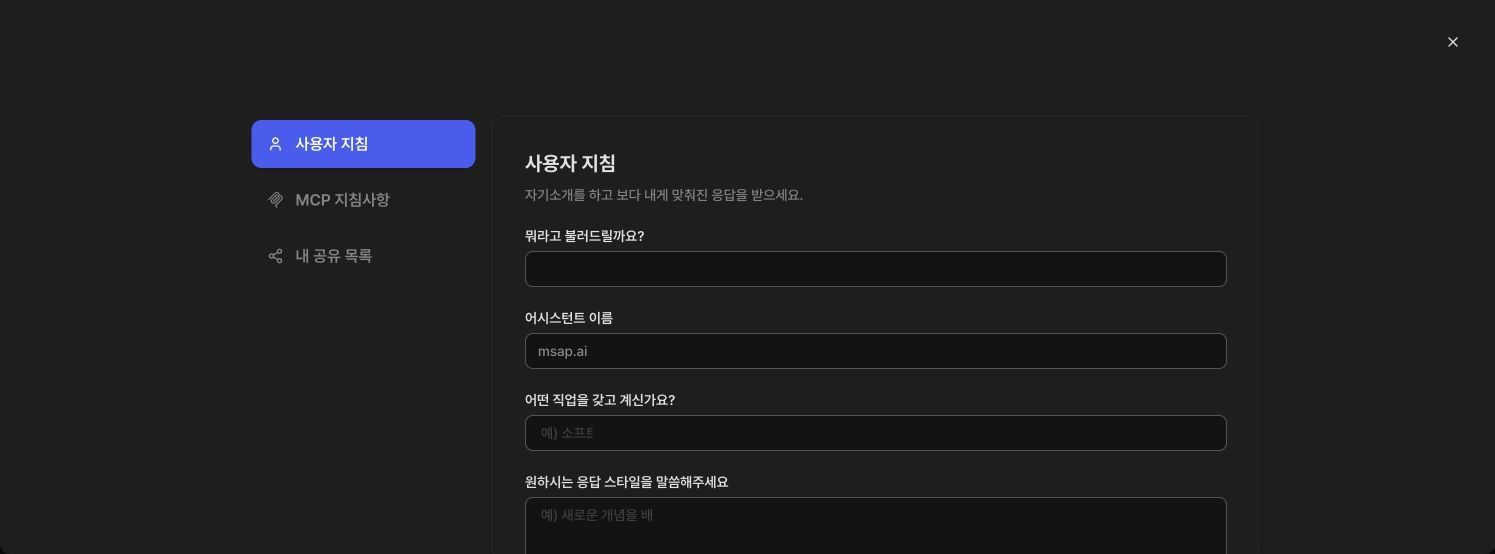
좌측 하단 사용자 메뉴에서 채팅 환경설정을 선택하면 열립니다. 이 설정은 새 채팅과 일반 채팅 응답에 참고 정보로 사용되므로, 개인화에 필요한 정보만 입력하는 것이 좋습니다.
| 설정 | 설명 |
|---|---|
| 표시 이름 | AI가 사용자를 부를 이름입니다. |
| 어시스턴트 이름 | 채팅에서 표시할 어시스턴트 이름입니다. |
| 직업/역할 | 응답 맥락에 반영할 사용자의 업무 영역입니다. |
| 응답 스타일 | 선호하는 설명 방식, 톤, 코드 스타일 등을 입력합니다. |
| MCP 지침사항 | MCP 서버별 도구 사용 지침을 설정합니다. |
| 내 공유 목록 | 공유한 채팅 링크를 확인하고 관리합니다. |
작성 팁
응답 스타일에는 "짧게 요약 후 필요한 경우 표로 정리", "코드는 TypeScript 기준으로 작성", "모르는 내용은 추측하지 말고 확인 질문"처럼 반복해서 원하는 답변 방식을 적어두면 좋습니다.