
다크 모드
Studio 개요
Studio는 AI Forge에서 대화형 AI 작업을 수행하는 사용자 작업 공간입니다. 여러 AI 모델을 선택해 대화하고, MCP 도구와 워크플로우를 연결하며, 반복 업무에 맞춘 에이전트를 만들어 사용할 수 있습니다.
화면 예시
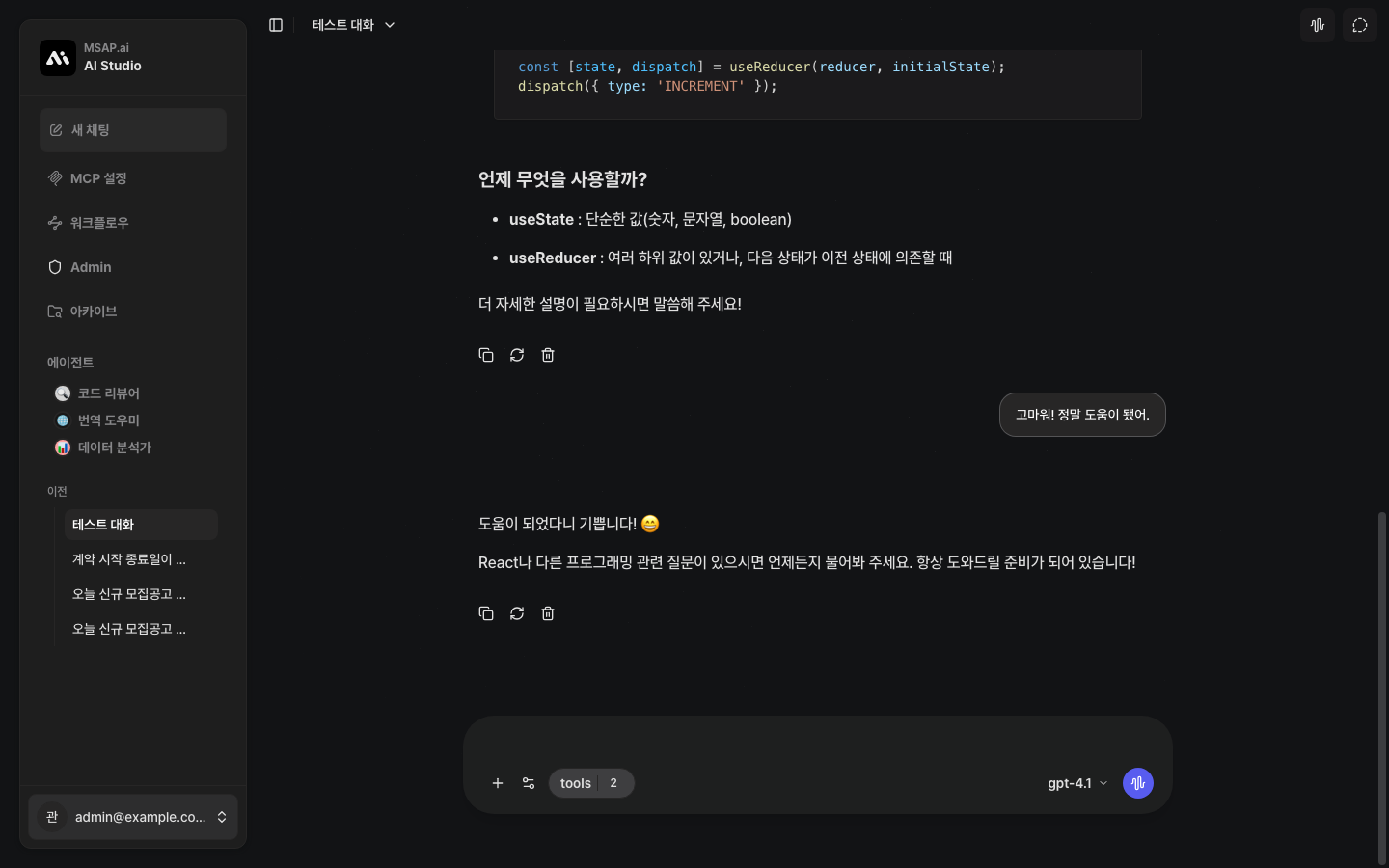
좌측 사이드바에서 채팅, 에이전트, 워크플로우, MCP 설정으로 이동하고, 메인 영역에서 선택한 작업을 수행합니다.
Studio에서 할 수 있는 일
| 기능 | 설명 |
|---|---|
| 채팅 | 모델을 선택해 대화하고, 파일 업로드, 이미지 생성, 음성 채팅, 공유 링크를 사용할 수 있습니다. |
| 에이전트 | 역할, 지침, 도구가 포함된 전문 AI 에이전트를 만들고 공유합니다. |
| MCP 설정 | 외부 MCP 서버를 추가하고 도구를 테스트하거나 사용자 지정 지침을 설정합니다. |
| 워크플로우 | 노드를 연결해 자동화 흐름을 만들고 채팅에서 도구처럼 실행합니다. |
화면 구성
Studio는 좌측 사이드바와 메인 작업 영역으로 구성됩니다.
- 좌측 사이드바: 새 채팅, 최근 채팅, 에이전트, 워크플로우, MCP 설정, 사용자 설정으로 이동합니다.
- 메인 작업 영역: 현재 선택한 채팅, 에이전트, 워크플로우, MCP 설정 화면이 표시됩니다.
- 입력 영역: 채팅 메시지 작성,
@mention호출, 모델 선택, 도구 설정, 음성 채팅 시작을 수행합니다. - 사용자 메뉴: 채팅 환경설정, 키보드 단축키, 테마, 언어, 로그아웃 메뉴를 제공합니다.
기본 사용 흐름
- Studio에 로그인합니다.
- 새 채팅에서 모델을 선택하고 질문을 입력합니다.
- 필요한 경우 도구 사용 모드를 선택하고 MCP 도구, 에이전트, 워크플로우를
@mention으로 호출합니다. - 반복 작업은 에이전트나 워크플로우로 만들어 재사용합니다.
- 결과가 필요한 채팅은 공유 링크로 내보냅니다.
기능 선택 가이드
처음에는 채팅으로 작업 방식을 검증하고, 반복되는 패턴이 생기면 에이전트나 워크플로우로 옮기는 흐름을 권장합니다.
| 질문 | 선택 |
|---|---|
| 한 번만 물어보면 되는가요? | 채팅을 사용합니다. |
| 같은 역할과 답변 형식을 반복하나요? | 에이전트로 저장합니다. |
| 여러 단계를 정해진 순서로 실행해야 하나요? | 워크플로우로 구성합니다. |
| 외부 시스템의 데이터를 조회하거나 변경해야 하나요? | MCP 도구를 연결합니다. |
| 팀 전체가 같은 방식으로 써야 하나요? | 공유 범위를 정하고 권한을 확인합니다. |
더 자세한 판단 기준은 Studio 활용 가이드를 참고하세요.
추천 활용 시나리오
Studio는 단순 질의응답보다 "대화 중 필요한 도구를 연결해 업무를 끝내는" 흐름에 적합합니다.
| 시나리오 | 추천 기능 | 예시 |
|---|---|---|
| 빠른 질의응답 | 채팅 | 모델을 선택하고 문서 요약, 코드 설명, 아이디어 정리 등을 요청합니다. |
| 반복되는 역할 기반 업무 | 에이전트 | 계약 검토, 보고서 작성, 코드 리뷰처럼 역할과 응답 형식이 정해진 업무를 저장합니다. |
| 외부 시스템 조회/작업 | MCP 설정 | GitHub, Slack, 내부 API처럼 외부 도구를 연결해 대화 중 호출합니다. |
| 여러 단계를 묶은 자동화 | 워크플로우 | 검색, 분류, 요약, 전송처럼 순서가 있는 작업을 노드로 구성합니다. |
처음 설정할 때 확인할 것
| 항목 | 확인 내용 |
|---|---|
| 계정 권한 | 에이전트, 워크플로우, MCP 서버를 만들 수 있는 역할인지 확인합니다. |
| 모델 사용 가능 여부 | 채팅 입력 영역에서 사용할 모델이 표시되는지 확인합니다. |
| 도구 연결 상태 | MCP 설정에서 서버 오류나 인증 필요 상태가 없는지 확인합니다. |
| 공유 범위 | 에이전트와 워크플로우를 공개하기 전에 민감한 지침이나 토큰이 포함되지 않았는지 확인합니다. |
| 브라우저 권한 | 음성 채팅이나 파일 업로드를 사용할 경우 브라우저 권한을 허용합니다. |
권한과 공유 범위
Studio의 에이전트와 워크플로우는 공유 범위를 설정할 수 있습니다.
| 공유 범위 | 설명 |
|---|---|
| 비공개 | 본인만 보고, 편집하고, 도구로 사용할 수 있습니다. |
| 읽기 전용 | 다른 사용자가 보고 도구로 사용할 수 있지만, 편집은 소유자만 할 수 있습니다. |
| 공개 | 누구나 보고, 편집하고, 도구로 사용할 수 있습니다. |
참고
사용자 역할에 따라 에이전트 생성, MCP 서버 추가, 공유 범위 변경 등 일부 기능이 제한될 수 있습니다. 권한이 부족하면 조직 관리자에게 역할 변경을 요청하세요.